会員登録について
- 会員登録は無料ですか?
会員登録は無料です。
入会料や更新費用は発生いたしません。 - 会員登録に必要な情報は何ですか?
会員登録の際に必要な情報は以下の通りです。
【必須】
・メールアドレス
・パスワード
【任意】
・性別
・生年月日
・都道府県
ご登録の際は、必ず利用規約をお読みください。 - 登録完了のメールが届かない場合はどうすればいいですか?
「会員登録完了のお知らせ」メールは、「@mitene-nenga.jp」ドメインから送信しております。
メールが届かない場合、以下いずれかの原因が考えられます。
・迷惑メールフォルダに入っている
迷惑メールフォルダをご確認ください。
・携帯のキャリアメールをご利用の場合
ドメインの指定受信許可を行なってください。
※「会員登録完了のお知らせ」メールの再送信はできません。 - 退会するにはどうすればいいですか?
退会をご希望の場合は、ログイン後、マイページの最下部にある「退会する」からお手続きください。
※すでにご注文済みの商品は、退会してもキャンセルされません
※退会後は「注文履歴」「マイデザイン」「宛先帳」など、すべての会員情報が削除され、確認できなくなります。あらかじめご了承ください
ログイン情報について
- みてね連携で使っていましたが、ログインが必要ですか?
はい、ログインが必要です。
これまで連携により自動でログインされていたため、ログイン画面が表示されませんでしたが、「みてね年賀状」のアカウントはすでに作成されています。
ご注文または宛先帳のご登録時にご登録いただいた、メールアドレスとパスワードでログインしてください。
※「みてね」のメールアドレス・パスワードではログインいただけません
※「みてね」との連携は、ログイン後にマイページの「みてね連携情報」からお手続きいただけます
ログインに使うメールアドレスがわからない場合はこちら
パスワードがわからない場合はこちら - ログインに使うメールアドレスがわからない場合はどうすればいいですか?
ご注文時にお送りした「ご注文完了のお知らせ」メールが届いているメールアドレスが、ご登録のメールアドレスです。
メールが見当たらない場合は、迷惑メールフォルダや、普段お使いの複数のメールアドレスをご確認ください。
※「みてね」にご登録のメールアドレスとは異なる場合があります
ログインできない場合はこちら - パスワードを忘れた場合はどうすればいいですか?
ログイン画面の「パスワードをお忘れの方はこちら」から、ご登録のメールアドレスを入力してください。
ご入力いただいたメールアドレス宛に、パスワード再設定のご案内をお送りいたします。
※「みてね」のパスワードではログインいただけません。「みてね年賀状」にご登録のメールアドレスで再設定してください
※ログインパスワードは個人情報にあたるため、お客様ご自身で設定いただいており、みてね年賀状事務局では把握しておりません。あらかじめご了承ください
ログインに使うメールアドレスがわからない場合はこちら - ログインできない場合はどうすればいいですか?
以下をご確認ください。
・「みてね」のメールアドレス・パスワードを入力していませんか
「みてね年賀状」には、「みてね年賀状」にご登録のメールアドレスとパスワードでログインしてください
・メールアドレスに誤りはありませんか
ご注文完了メールが届いているメールアドレスをご確認ください
・パスワードがご不明ではありませんか
ログイン画面の「パスワードをお忘れの方はこちら」から再設定いただけます
みてね連携で使っていた場合はこちら
ログインに使うメールアドレスがわからない場合はこちら
パスワードがわからない場合はこちら - 登録したメールアドレスは変更できますか?
新しいメールアドレスを「ご連絡先」や「ログイン用メールアドレス」として利用されたい場合は、
旧メールアドレスにてログインし、マイページの「登録情報」>「ログイン情報」から新しいメールアドレスへご変更ください。
変更が完了すると、新しいメールアドレス宛に「メールアドレス変更完了のお知らせ」が届きます。
メールが届かない場合は、以下の可能性が考えられます。
迷惑メールフォルダに振り分けられている
→ 迷惑メールフォルダをご確認ください。
携帯キャリアメールをご利用の場合
→ 「@mitene-nenga.jp」ドメインを受信できるよう、指定受信許可を設定してください。 - メールアドレス変更後もログインできますか?
メールアドレスが変わった場合でも、当サービスにご登録いただいた旧メールアドレスでログインいただくことで、ご登録済みの「宛先帳」や「差出人情報」を引き続きご利用いただけます。
ご登録のメールアドレスを新しいメールアドレスに変更したい場合は、以下をご確認ください。
メールアドレスの変更について - メールアドレスが変わっても昨年の宛先帳は使えますか?
メールアドレスが変わった場合でも、「みてね年賀状」にご登録いただいた旧メールアドレスでログインいただくと、ご登録済みの「宛先帳」や「差出人情報」を引き続きご利用いただけます。
ご登録のメールアドレスを新しいものに変更されたい場合は、以下をご確認ください。
登録したメールアドレスの変更方法はこちら - 機種変更後も昨年の宛先帳は使えますか?
機種変更した場合でも、ご登録のメールアドレスでログインいただくと、昨年までの「宛先帳」をそのままご利用いただけます。
【手順】
1)「みてね年賀状」をインストールし、起動する
2)画面右下のマイページから「ログイン / 新規会員登録」を選択する
3)以前ご利用のメールアドレスとパスワードを入力してログインする
4)画面下部の「宛先帳」から、登録済みの宛先をご確認いただく
みてねとの連携は、ログイン後にマイページの「みてね連携情報」から改めてお手続きください。
※メールアドレスやパスワードがご不明な場合は、ログイン画面の「パスワードをお忘れの方はこちら」からお手続きください
みてねと連携する方法はこちら - 機種変更後もアカウント情報は引き継げますか?
ご登録のメールアドレスでログインいただくと、アカウント情報を引き継いでご利用いただけます。
ただし、引き継げる内容は情報によって異なります。
【引き継がれるもの】
・宛先帳
過去にご登録いただいた宛先は、すべてご利用いただけます
・マイデザイン
アカウントに保存されるため、アプリを削除しても残ります
ただし、表示されるのは本年度版のデザインのみです
・登録情報(差出人情報など)
【引き継がれないもの】
・昨年以前の注文履歴
ご確認いただけるのは本年度のご注文のみです
【手順】
1)「みてね年賀状」をインストールし、起動する
2)画面右下のマイページから「ログイン / 新規会員登録」を選択する
3)以前ご利用のメールアドレスとパスワードを入力してログインする
みてねとの連携は、ログイン後にマイページの「みてね連携情報」から改めてお手続きください。
※メールアドレスやパスワードがご不明な場合は、ログイン画面の「パスワードをお忘れの方はこちら」からお手続きください
みてねと連携する方法はこちら - メールアドレスを忘れた場合はどうすればいいですか?
ご登録のメールアドレスを忘れてしまった場合は、登録された可能性のあるメールアドレスから「利用登録完了のお知らせ」という件名のメールをお探しください。
なお、「利用登録完了のお知らせ」は「support@mitene-nenga.jp」からお送りしております。
メールが見つからない場合は、迷惑メールフォルダも併せてご確認ください。
該当メールが見つからない・思い出せない場合は、新規でのご利用登録をお願いいたします。
※個人情報保護の都合上、「みてね年賀状サポート」にてご登録メールアドレスをお教えすることはできませんのでご了承ください
※新規に登録いただいた会員情報に、以前の会員情報や住所録を統合することはできません - みてねと連携するにはどうすればいいですか?
マイページの「みてね連携情報」からお手続きいただけます。
【手順】
1)マイページの「みてね連携情報」をタップする
2)「みてねと連携する」をタップする
3)「みてねの写真を使いますか?」と表示されたら「使う」を選択する
4)同じ端末に「みてね」アプリがインストールされている場合は、そのまま連携が完了する
自動で連携されない場合は、「みてねログイン」画面で、みてねにご登録のメールアドレスとパスワードを入力し、「みてねログインする」をタップしてください。
※連携にはみてね年賀状のアカウント作成・ログインが必要です
※みてねでメールアドレスを登録していない場合やパスワードをお忘れの場合は、みてねアプリの「家族設定」タブから登録・再設定をお願いします
送料が無料になる条件はこちら - アプリをアンインストールすると、マイデザインや宛先帳は消えますか?
機種変更などによりアプリをアンインストールし、再びインストールした場合でも、ご登録のメールアドレスでログインいただければ、登録済みの情報を引き続きご利用いただけます。
【ログイン後にご覧いただける情報】
・マイデザイン(本年度版のみ)
・注文履歴(本年度版のみ)
・宛先帳
・登録情報
※アンインストール前に、ログイン中のメールアドレスを必ずご確認ください
アプリについて
- [iOS] カメラロールから写真が選べない場合はどうすればいいですか?
アプリのご利用時に「"みてね年賀状"が写真ライブラリにアクセスしようとしています」というメッセージが表示されます。
ここで「フルアクセスを許可」を選択いただくと、端末内のアルバムから写真を選べます。
「許可しない」を選択すると写真を読み込めなくなりますので、その場合は以下の手順でiPhone本体の設定からアクセス権限を変更してください。
【手順】
1)iPhoneの「設定」アプリを開く
2)「プライバシーとセキュリティ」を選択する
3)「写真」を選択する
4)「みてね年賀状」を選択する
5)「フルアクセス」を選択する - [iOS] アプリがアップデートされない場合はどうすればいいですか?
自動的にアップデートされない場合は、以下の手順で手動でのアップデートをお願いいたします。
【手順】
1)ストアアプリ「App Store」を起動する
2)画面上部のプロフィールアイコンをタップする
3)アプリのアップデートをタップする
4)「すべてをアップデート」または「みてね年賀状」のアップデートをタップする
※アプリをアンインストールされても、再インストール後にログインいただければ、宛先帳やマイデザインは復元されます
※アンインストール前に、ログイン中のメールアドレスを必ずご確認ください - 機種変更後も昨年の宛先帳は使えますか?
機種変更した場合でも、ご登録のメールアドレスでログインいただくと、昨年までの「宛先帳」をそのままご利用いただけます。
【手順】
1)「みてね年賀状」をインストールし、起動する
2)画面右下のマイページから「ログイン / 新規会員登録」を選択する
3)以前ご利用のメールアドレスとパスワードを入力してログインする
4)画面下部の「宛先帳」から、登録済みの宛先をご確認いただく
みてねとの連携は、ログイン後にマイページの「みてね連携情報」から改めてお手続きください。
※メールアドレスやパスワードがご不明な場合は、ログイン画面の「パスワードをお忘れの方はこちら」からお手続きください
みてねと連携する方法はこちら - 機種変更後もアカウント情報は引き継げますか?
ご登録のメールアドレスでログインいただくと、アカウント情報を引き継いでご利用いただけます。
ただし、引き継げる内容は情報によって異なります。
【引き継がれるもの】
・宛先帳
過去にご登録いただいた宛先は、すべてご利用いただけます
・マイデザイン
アカウントに保存されるため、アプリを削除しても残ります
ただし、表示されるのは本年度版のデザインのみです
・登録情報(差出人情報など)
【引き継がれないもの】
・昨年以前の注文履歴
ご確認いただけるのは本年度のご注文のみです
【手順】
1)「みてね年賀状」をインストールし、起動する
2)画面右下のマイページから「ログイン / 新規会員登録」を選択する
3)以前ご利用のメールアドレスとパスワードを入力してログインする
みてねとの連携は、ログイン後にマイページの「みてね連携情報」から改めてお手続きください。
※メールアドレスやパスワードがご不明な場合は、ログイン画面の「パスワードをお忘れの方はこちら」からお手続きください
みてねと連携する方法はこちら - アプリをアンインストールすると、マイデザインや宛先帳は消えますか?
機種変更などによりアプリをアンインストールし、再びインストールした場合でも、ご登録のメールアドレスでログインいただければ、登録済みの情報を引き続きご利用いただけます。
【ログイン後にご覧いただける情報】
・マイデザイン(本年度版のみ)
・注文履歴(本年度版のみ)
・宛先帳
・登録情報
※アンインストール前に、ログイン中のメールアドレスを必ずご確認ください
デザイン作成について
- [iOS] カメラロールから写真が選べない場合はどうすればいいですか?
アプリのご利用時に「"みてね年賀状"が写真ライブラリにアクセスしようとしています」というメッセージが表示されます。
ここで「フルアクセスを許可」を選択いただくと、端末内のアルバムから写真を選べます。
「許可しない」を選択すると写真を読み込めなくなりますので、その場合は以下の手順でiPhone本体の設定からアクセス権限を変更してください。
【手順】
1)iPhoneの「設定」アプリを開く
2)「プライバシーとセキュリティ」を選択する
3)「写真」を選択する
4)「みてね年賀状」を選択する
5)「フルアクセス」を選択する - 写真を一括で入れるにはどうすればいいですか?
みてね年賀状では、複数枚の写真を一括で配置していただけます。
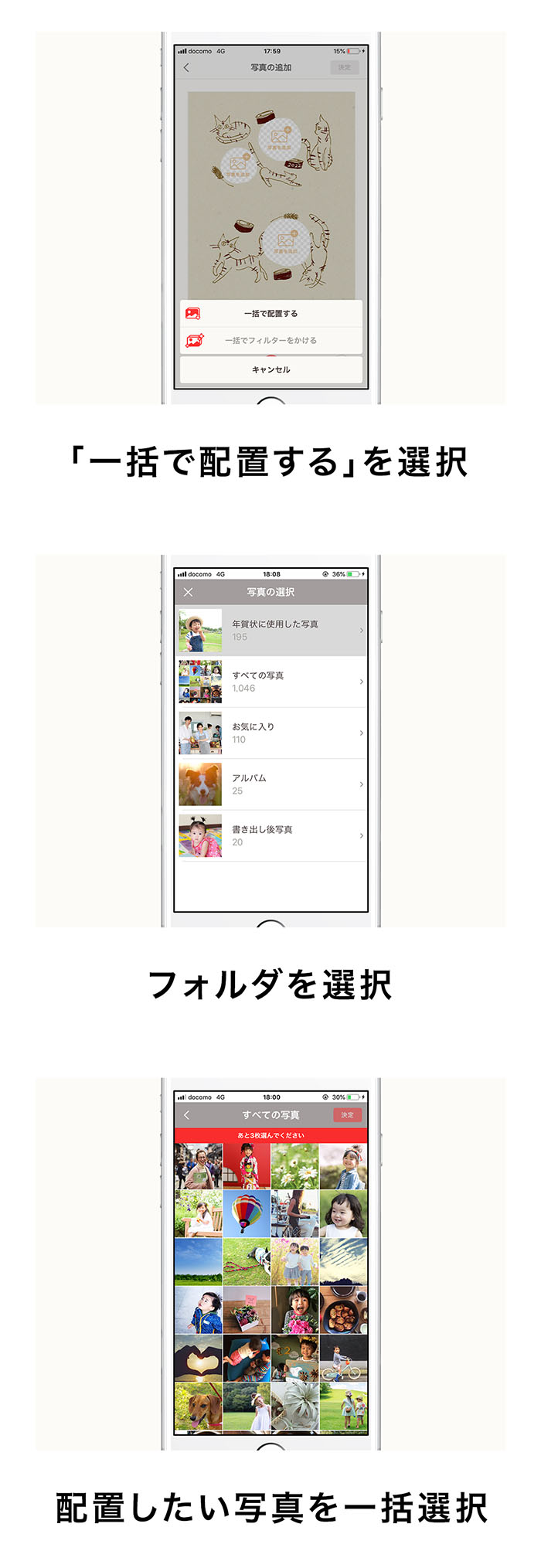
なお、写真を追加すると、初期設定で「ブライト」フィルターがかかります。
フィルターを一括で変更・確認する方法は、以下をご確認ください。
写真に一括でフィルターを適用する方法はこちら - 写真に一括でフィルターを適用できますか?
みてね年賀状では、複数枚の写真に一括でフィルターをかけていただけます。
「写真の追加」画面の「写真の一括編集」ボタンからフィルターを変更できます。
写真の調整やオリジナルフィルターとの比較を行いたい場合は、対象の写真をタップし、「写真を調整する」からご確認ください。 - デザイン面の賀詞を変更できますか?
テンプレートに含まれている賀詞や年号など、一部の要素は変更していただけます。
【変更方法】
1)配置されている賀詞をタップし、「黒い枠」の左上にある「×」を選択する
2)画面下部の「スタンプ」をタップし、お好みの賀詞を選ぶ
3)「黒い枠」の右下でサイズや角度を調整し、ドラッグで位置を調整する
※一部のデザインは変更に対応しておりません - メッセージの入力枠を追加できますか?
以下の手順でメッセージを追加できます。
1. 「デザインの編集」画面下部の「文字」をタップ
2. 「メッセージを追加する」をタップ
3. 「縦書き」または「横書き」を選択し、メッセージを入力する
※縦書き/横書きは途中で変更が出来ませんのでご注意ください
4. 書体/カラー/配置を選択し、右上の「決定」をタップ
5. 指で位置/大きさを設定して完了です
※内容を編集する場合は、メッセージをタップしてください。 - デザイン面に差出人の住所を入力できますか?
デザイン面に差出人住所を追加していただけます。
手順は以下の通りです。
【手順】
1)「デザインの編集」画面で(文字)ボタンをタップし、「差出人(住所・氏名)を追加する」を選択する
2)「縦書き」または「横書き」を選択する
3)「差出人の入力」画面で下記を入力し、右上の「決定」を選択する
・郵便番号【必須】
・住所【必須】
・名前【必須】
・電話番号
4)「差出人の確認」画面で書体(フォント)、カラー、配置を設定し、右上の「決定」を選択する
5)文字の大きさと配置を調整する
宛名面に差出人を印刷したくない場合は、「差出人情報の登録」画面で「差出人を印刷しない」をお選びください。
※はがきにおける差出人の住所等は、宛名面(切手がある面)への記載が推奨されております。あらかじめご理解のうえご利用ください
※差出人の情報を変更する際は、四角の枠をタップすると「差出人の入力」画面に移動します - 自作したデザインを年賀状に利用できますか?
「全面オリジナル」カテゴリ内にある全面写真のデザインをお選びいただくと、自作のデザインをそのまま挿入してご利用いただけます。
ご利用可能な規格は以下の通りです。
・ファイル形式:JPEGまたはPNG
・サイズ:1181px × 1748px
はがきについて
- 選択できるはがきの種類は何ですか?
2027年(未年)版でご利用いただけるはがきは以下の通りです。
・お年玉付き年賀はがき(無地)
・通常はがき(鳩)
はがきの価格は1枚あたり一律85円(税込)です。
※お客様ご自身でご利用のはがきを選択いただく必要はございません - はがきは「お年玉付き年賀はがき」ですか?
年賀状デザインの印刷には、すべて「お年玉付き年賀はがき(無地)」を使用しております。
ただし、以下のデザインは「通常はがき(鳩)」への印刷となりますのでご注意ください。
・喪中・喪中見舞い
・寒中見舞い
・引越報告 - 手元のはがきに印刷できますか?
誠に申し訳ございませんが、当サービスでは持ち込みはがきへの印刷は承っておりません。
- インクジェット紙の年賀はがきに対応していますか?
「みてね年賀状」では、インクジェット紙対応の年賀はがきには対応しておりません。
あらかじめご了承ください。 - 手元のはがきを買い取ってもらえますか?
2027年(未年)版では、はがきの買取は行っておりません。
あらかじめご了承ください。
宛名/差出人印字について
- 宛名面に差出人だけ印字できますか?
宛名を印刷せず、差出人のみを印刷していただけます。
【手順】
1)デザインを作成・保存し、「注文手続きに進む」を選択する
2)「注文方法の選択」で「自宅へ送る/宛名面を印刷する」を選択する
3)「宛先の登録」画面で「キャンセル」を選択し、「宛先を印刷しない」を選択する
4)「差出人の登録」画面で、個人用/仕事用/家族用から印刷する差出人情報を選択する
※旧漢字(﨑、髙など)は印刷対応外です。必要に応じて新字体に置き換えてください
※印刷内容は「仕上がりの確認」画面で必ずご確認ください - 「宛名あり」と「宛名なし」のはがきを同時に注文できますか?
「宛名あり」と「宛名なし」は、まとめてご注文いただけます。
以下の手順でお進めください。
【手順】
1)「宛名あり」または「宛名なし」いずれかの注文を作成し、「注文内容の確認(カート)」画面まで進む
2)画面下部の「他のデザインをまとめて注文する」をタップし、もう一方の注文を追加する
3)注文内容を確認・入力し、購入手続きに進む
※自宅配送の送料はご注文ごとに発生しますが、まとめてご注文いただくことで1件分にまとめられます
※発送パッケージが複数に分かれる場合がありますが、その場合も送料は1件分です
※別々の注文番号を後からまとめることはできませんので、あらかじめご了承ください - 差出人のみ印字したものと、宛先を印字したものを同時に注文できますか?
差出人のみ印字したものと宛先印字ありのものは、まとめてご注文いただけます。
【手順】
1)どちらかのデザインを作成・保存し、「注文内容の確認(カート)」画面まで進む
2)画面下部の「他のデザインをまとめて注文する」から、もう一方のデザインを追加する
3)注文内容を確認し、購入手続きに進む
差出人のみ印刷する方法はこちら
※自宅配送の送料はご注文ごとに発生しますが、まとめてご注文いただくことで1件分にまとめられます
※発送パッケージが複数に分かれる場合がありますが、その場合も送料は1件分です - 過去に入力した宛先住所を使えますか?
前回ご利用時にご登録いただいたメールアドレスでログインいただくと、登録済みの「宛先帳」をそのままご利用いただけます。
※機種変更などでご利用の端末や環境が変わった場合も、ご登録済みのメールアドレスでログインいただけます
※メールアドレスが変わった場合は、旧メールアドレスでログインいただくことで引き続きご利用いただけます - 連名を追加できますか?
連名は、以下の2つの方法で登録可能です。
・「宛先帳」から宛先を登録
・「宛先の登録」画面内の「宛先を追加する」から登録
「宛先」および「差出人」には、最大5名まで連名を追加できます。
連名の苗字を省略する場合は、入力欄の「姓」を空欄にしてください。
仕上がりのレイアウトは、宛先・差出人を入力後、「仕上がりの確認画面」で印刷プレビューをご確認いただけます。 - 連名欄に「名前」だけ入力できますか?
連名に「名前」のみを印刷したい場合は、連名入力欄の「姓」を空欄にしたまま、「名」の欄にのみご入力ください。
- 連名欄に子どもの年齢を入れられますか?
年齢専用の入力欄は設けておりません。
連名の「名」の入力欄で、お名前に続けてご入力いただくと、年齢を入れて印刷していただけます。
【入力例】
・連名1/姓:年賀
・連名1/名:太郎(8)
※年齢専用の入力方法はございませんので、印刷時の仕上がりは「仕上がりの確認」画面で必ずご確認ください - 住所内の数字は「漢数字」と「アラビア数字」どちらで印刷されますか?
宛名面の以下の項目に含まれる数字は、印刷データの作成時に一律で漢数字に置き換えられます。
【漢数字で表記される項目】
・宛先/市区町村
・宛先/丁・番地・号
・宛先/建物名
・差出人/市区町村
・差出人/丁・番地・号
・差出人/建物名
※入力時に「漢数字」「アラビア数字」のいずれで入力されても、印刷時には漢数字に置き換えられます
※印字内容は「仕上がりの確認」画面でご確認いただけます。ご注文完了前に必ずご確認ください - 宛名面に旧漢字(﨑、髙、葛など)を使えますか?
旧漢字(﨑、髙など)には対応しておりません。
印刷対応外の文字が文字化けした状態で印刷されることを避けるための仕様です。
お手数ですが、﨑→崎、髙→高のように新字体をご使用いただくか、宛名なし(または差出人のみ印刷)をご利用ください。
【宛名なしで注文する方法】
1)デザインを作成・保存し、「注文手続きに進む」を選択する
2)「注文方法の選択」画面で「自宅へ送る」を選択する
3)「宛名面を印刷しない」を選択する
差出人のみ印刷する方法はこちら
※対応範囲はJIS漢字コードの第二水準までです
※入力された文字の仕上がりは「仕上がりの確認」画面でご確認いただけます - 差出人が異なる年賀状を同時に注文できますか?
差出人が異なる年賀状も、まとめてご注文いただけます。
【手順】
1)差出人情報から「差出人1」「差出人2」「差出人3」のいずれかを選択し、「注文内容の確認(カート)」画面まで進む
2)画面下部の「他のデザインをまとめて注文する」をタップし、もう一方の差出人情報を選択して「注文内容の確認(カート)」画面まで進む
3)2種類の注文データが表示されていることを確認する
※差出人情報は、マイページの「登録情報」>「差出人情報」から登録・編集していただけます
※自宅配送の送料はご注文ごとに発生しますが、まとめてご注文いただくことで1件分にまとめられます
※発送パッケージが複数に分かれる場合がありますが、その場合も送料は1件分です - デザイン面に差出人の住所を入力できますか?
デザイン面に差出人住所を追加していただけます。
手順は以下の通りです。
【手順】
1)「デザインの編集」画面で(文字)ボタンをタップし、「差出人(住所・氏名)を追加する」を選択する
2)「縦書き」または「横書き」を選択する
3)「差出人の入力」画面で下記を入力し、右上の「決定」を選択する
・郵便番号【必須】
・住所【必須】
・名前【必須】
・電話番号
4)「差出人の確認」画面で書体(フォント)、カラー、配置を設定し、右上の「決定」を選択する
5)文字の大きさと配置を調整する
宛名面に差出人を印刷したくない場合は、「差出人情報の登録」画面で「差出人を印刷しない」をお選びください。
※はがきにおける差出人の住所等は、宛名面(切手がある面)への記載が推奨されております。あらかじめご理解のうえご利用ください
※差出人の情報を変更する際は、四角の枠をタップすると「差出人の入力」画面に移動します
宛先帳について
- 宛先帳に簡単に宛先を追加する方法はありますか?
宛先帳に一件ずつ入力せずに、以下の方法で登録していただけます。
・宛名スキャンを利用する
はがきに記載された住所をカメラで撮影し、データを送信するだけで宛先帳に追加していただけます。
※年賀状シーズンのみのご提供です
・パソコンから一括登録する
CSVファイルを使用して、宛先データをまとめて登録していただけます。
宛先帳を一括でインポートする方法はこちら
・住所集めサービスを利用する
LINEやメールでメッセージを送信し、お相手に住所情報をご入力いただくと、自動で宛先帳に反映されます。 - 宛先帳を一括でインポートできますか?
宛先帳の一括インポートは、パソコンからのみご利用いただける機能です。
CSVファイルを使用して、宛先データをまとめて登録していただけます。
【手順】
1)「宛先帳」の「+宛先を追加」をタップし、「パソコンから一括登録する」を選択してください。
2)ご利用方法をお読みいただき、最下部の「登録ページのURLをPCに送る」から、お客様のパソコン用メールアドレス宛にURLを送信してください。
3)パソコンでURLを開き、案内に沿って宛先データをアップロードしてください。
※氏名や番地などの必須項目が抜けている場合、「県」「都」「府」が抜けている場合、旧漢字や特殊記号が含まれる場合は、エラーが発生する可能性があります
※取り込み後は、必ず結果をご確認ください。文字化け(「?」など)がある場合は、直接編集して訂正してください - 過去に入力した宛先住所を使えますか?
前回ご利用時にご登録いただいたメールアドレスでログインいただくと、登録済みの「宛先帳」をそのままご利用いただけます。
※機種変更などでご利用の端末や環境が変わった場合も、ご登録済みのメールアドレスでログインいただけます
※メールアドレスが変わった場合は、旧メールアドレスでログインいただくことで引き続きご利用いただけます - 送受履歴とは何ですか?
「送受履歴」は、宛先ごとに年賀状の差出・受取の記録を残しておける機能です。
「宛先帳」から宛先を選択すると、「宛先の詳細」画面の「送受履歴」でご確認いただけます。
【自動で記録される履歴】
「みてね年賀状」で宛名印刷ありのご注文をいただいた宛先は、その年度の「差出状況」が自動で反映されます。
【お客様ご自身で設定いただく履歴】
「受取状況」、および宛名印刷なしでのご注文や当サービス以外でお送りになった年賀状の「差出状況」は、宛先ごとに設定をお願いしております。
「宛先の詳細」画面右上の「編集」をタップし、「年賀状の送受履歴」から年度ごとに設定してください。
記録できるのは、本年度分を含む直近3年分です。
それより前の履歴は順次削除されますので、あらかじめご了承ください。
※「宛先帳」の検索窓から、送受履歴で宛先を絞り込むこともできます - 住所情報をエクスポートできますか?
「みてね年賀状」では、住所情報のエクスポート機能はご提供しておりません。
あらかじめご了承ください。
なお、ご登録済みの宛先データは、同じメールアドレスでログインいただくことで翌年以降も引き続きご利用いただけます。 - メールアドレスが変わっても昨年の宛先帳は使えますか?
メールアドレスが変わった場合でも、「みてね年賀状」にご登録いただいた旧メールアドレスでログインいただくと、ご登録済みの「宛先帳」や「差出人情報」を引き続きご利用いただけます。
ご登録のメールアドレスを新しいものに変更されたい場合は、以下をご確認ください。
登録したメールアドレスの変更方法はこちら - 機種変更後も昨年の宛先帳は使えますか?
機種変更した場合でも、ご登録のメールアドレスでログインいただくと、昨年までの「宛先帳」をそのままご利用いただけます。
【手順】
1)「みてね年賀状」をインストールし、起動する
2)画面右下のマイページから「ログイン / 新規会員登録」を選択する
3)以前ご利用のメールアドレスとパスワードを入力してログインする
4)画面下部の「宛先帳」から、登録済みの宛先をご確認いただく
みてねとの連携は、ログイン後にマイページの「みてね連携情報」から改めてお手続きください。
※メールアドレスやパスワードがご不明な場合は、ログイン画面の「パスワードをお忘れの方はこちら」からお手続きください
みてねと連携する方法はこちら - アプリをアンインストールすると、マイデザインや宛先帳は消えますか?
機種変更などによりアプリをアンインストールし、再びインストールした場合でも、ご登録のメールアドレスでログインいただければ、登録済みの情報を引き続きご利用いただけます。
【ログイン後にご覧いただける情報】
・マイデザイン(本年度版のみ)
・注文履歴(本年度版のみ)
・宛先帳
・登録情報
※アンインストール前に、ログイン中のメールアドレスを必ずご確認ください
サンプル注文について
- サンプル注文の受付期間はいつですか?
2027年(未年)版のサンプル注文の受付期間は、10月1日〜12月7日15時までです。
上記の期間を過ぎた場合はお申し込みいただけませんので、あらかじめご了承ください。 - サンプル注文するにはどうすればいいですか?
サンプルをご注文いただく手順は、以下の通りです。
【手順】
1)お好みのテンプレートでデザインを作成する
2)デザインを保存し、「注文手続きへ進む」を選択する
3)「注文方法の選択」画面で「サンプル注文する」を選択する
※喪中・喪中見舞いのデザインは、すべてサンプル注文の対象外です
※その他、一部のデザインについてもサンプル注文を承れない場合がございます
※サンプル注文は、予告なく終了させていただく場合がございます - サンプル注文には枚数制限がありますか?
サンプル注文は、1つのアカウントにつき3枚までご利用いただけます。
用紙やデザインにかかわらず、合計3枚が上限です。
ご注文について
- 注文受付期間はいつですか?
2027年(未年)版 年賀はがきの注文期間についてご案内いたします。
注文期間:2026年10月1日(木)〜2027年1月15日(金)を予定しております。
【ご注意】
・年賀はがきのご注文について
年賀はがきのご注文は2026年10月13日から承ります。
それより前は、デザインの作成・「マイデザイン」への保存と、サンプル注文をご利用いただけます。
・10月13日〜10月31日のご注文
年賀はがきは予約のみの受付となり、実際の印刷・出荷は11月2日以降です。
・自宅配送でのご注文
11月2日以降、印刷・発送を順次開始し、ご入力いただいた住所へお届けいたします。
・直接相手に届けるご注文
11月2日以降に印刷を開始し、12月20日以降に順次投函いたします。
・お支払い方法について
年賀はがきのご注文では、ご注文時期と注文方法によってお選びいただけるお支払い方法が異なります。
各支払い方法の利用開始日はこちら
・そのほか
受付終了日は予告なく変更となる場合がございます。 - 年末年始の注文受付はどうなりますか?
年末年始も休まず、ご注文を承っております。
お急ぎの場合は、お相手に直接お届けする「直接投函」をぜひご活用ください。 - 「写真なし(普通紙)」と「写真あり(写真用紙)」を同時に注文できますか?
「写真なし(普通紙)」と「写真あり(写真用紙)」をまとめてご注文いただく場合は、以下の手順でお進めください。
1)写真なし、または写真あり、いずれかのデザインを作成・保存完了後、「注文手続きに進む」を選択して注文画面に進みます。
2)注文画面の「注文内容の確認」画面下部にある「他のデザインをまとめて注文する」をタップし、追加するデザインを作成してください。
3)最後に、注文予定のデザイン数および注文枚数が正しいことをご確認ください。
まとめて注文するメリット
・枚数に応じて「まとめ割」の割引率が上がります
・まとめてご注文いただくことで、送料は1件分でのお支払いとなります
ご注意
・1回のご注文で注文可能な枚数は1,000枚までです。1,000枚を超える場合は、2回に分けてご注文ください。
・自宅配送をご希望の場合は、ご注文ごとに送料が発生します。
・まとめて注文された場合でも、発送パッケージが複数に分かれることがありますが、その場合も送料は1件分となります。 - 異なるデザインを同時に注文できますか?
異なるデザインの商品を、一度にまとめてご注文いただけます。
以下の手順でお進めください。
【手順】
1)一つ目のデザインを作成・保存し、「注文手続きに進む」を選択する
2)「注文内容の確認」画面下部の「他のデザインをまとめて注文する」をタップし、追加するデザインを作成する
3)注文予定のデザイン数および注文枚数が正しいことを確認する
【まとめて注文するメリット】
・枚数に応じて「まとめ割」の割引率が上がります
・まとめてご注文いただくことで、送料は1件分のお支払いです
【ご注意】
・1回のご注文で注文できる枚数は1,000枚までです。1,000枚を超える場合は、2回に分けてご注文ください
・自宅配送をご希望の場合は、ご注文ごとに送料が発生します
・まとめてご注文いただいた場合でも発送パッケージが複数に分かれることがありますが、その場合も送料は1件分です - 一度に注文できる枚数は何枚ですか?
1回のご注文につき、1枚〜1,000枚までご注文いただけます。
1,000枚を超えるご注文をご希望の場合は、お手数ですが複数回に分けてご注文ください。
なお、何回ご注文いただいても基本料は無料です。
※「コンビニ後払い」の注文枚数の上限は250枚です。上限を超える場合、「コンビニ後払い」はお選びいただけません - 注文完了メールが届かない場合はどうすればいいですか?
「ご注文完了のお知らせ」メールは、「@mitene-nenga.jp」ドメインから送信しております。
メールが届かない場合は、以下の原因が考えられます。
・迷惑メールフォルダに振り分けられている
迷惑メールフォルダをご確認ください。
・携帯キャリアメールをご利用の場合
「@mitene-nenga.jp」ドメインを受信できるよう、指定受信許可を設定してください。
なお、「ご注文完了のお知らせ」メールの再送信は承っておりません。
ご注文内容は、マイページの「注文履歴」からもご確認いただけます。
注文履歴の確認方法はこちら - 過去の「注文履歴」は確認できますか?
「みてね年賀状」では、昨年度の年賀状版/今年度の挨拶状版の「注文履歴」をご確認いただくことはできません。
最新の年度にご注文いただいた履歴のみ、マイページの「注文履歴」からご確認いただけます。 - 注文完了後に同じデザインを追加注文できますか?
ご注文いただいたデザインは「マイデザイン」に保存されており、「マイデザイン」から再度ご注文いただけます。
※ご注文完了後の枚数の追加・変更は承っておりません。追加をご希望の場合は、新たにご注文ください - 領収書を発行してもらえますか?
「みてね年賀状」では、書面での領収書の発行は承っておりません。
また、法人名義や但し書きなどの個別対応も承っておりません。
正式な領収書としては、お支払い方法に応じて発行される明細書や受領書をご利用ください。
【お支払い方法別の正式な領収書】
・クレジットカード決済
クレジットカード会社から発行される「明細書」
・コンビニ後払い
コンビニで受け取る「受領書」
※3万円を超える場合でも、収入印紙の貼付は行っておりません
※みてね年賀状サポートでは印刷代行などのサービスは行っておりません - 手元のはがきを買い取ってもらえますか?
2027年(未年)版では、はがきの買取は行っておりません。
あらかじめご了承ください。
料金・お支払いについて
- 送料が無料になる条件は何ですか?
みてねの「プレミアムFamily」または「プレミアムFamily Pro」をご利用中で、みてねとの連携が完了している場合、送料無料でご利用いただけます。
【ご注意】
・「プレミアムOne」は対象外です
・送料無料を適用するには、ご注文前に連携を完了させてください。ご注文後の適用は承っておりません
【対象プランかどうかを確認する方法】
1)マイページの「みてね連携情報」をタップする
2)「みてね連携」が「連携済」になっているかを確認する
3)「みてねプレミアム」に表示されているプラン名を確認する
「みてねプレミアム」の欄が表示されていない場合は、まだ連携が完了していません。
みてねと連携する方法はこちら - 利用できる支払い方法は何ですか?
「みてね年賀状」では、以下のお支払い方法をお選びいただけます。
【クレジットカード決済】
・一括でのお支払いのみ
【コンビニ後払い】
・決済手数料:300円(税込330円)
年賀はがきのご注文では、ご注文時期と注文方法によってお選びいただけるお支払い方法が異なります。
各支払い方法の利用開始日はこちら
※はがき種に関わらず、「自宅配送+直接投函」のご注文の場合、コンビニ後払いはご利用いただけません - 各支払い方法の利用開始日はいつですか?
ご利用いただける時期は、ご注文いただくはがきの種類と注文方法によって異なります。
【通常はがき(鳩)をご注文の場合】
サービス開始から全期間、すべてのお支払い方法をご利用いただけます。
喪中・喪中見舞い、寒中見舞い、引越報告などのデザインが対象です。
【年賀はがきをご注文の場合】
ご注文の時期によって、お選びいただけるお支払い方法が異なります。
・2026年10月13日より前
年賀はがきのご注文はお受けしておりません。
デザインの作成と「マイデザイン」への保存まではご利用いただけます。
なお、サンプル注文はこの期間もお受けしております。
・2026年10月13日から
「自宅配送」のみのご注文:すべてのお支払い方法をご利用いただけます
「直接投函」を含むご注文:クレジットカード決済以外のお支払い方法をご利用いただけます
・2026年11月25日から
「直接投函」を含むご注文でも、クレジットカード決済をご利用いただけます。
利用できる支払い方法はこちら
※ひとつのご注文に「直接投函」が1件でも含まれる場合、クレジットカード決済は11月25日からのご利用です
※はがき種に関わらず、「自宅配送+直接投函」のご注文の場合、コンビニ後払いはご利用いただけません
※10月13日は、営業時間内に順次ご利用いただけるようになります - 送料はいくらですか?
自宅へ送る場合は、ご指定の配送先へヤマト運輸の「ネコポス」または「宅急便」でお届けします。
・ネコポス:全国一律660円(税込)
・宅急便:全国一律880円(税込)
「直接相手に届ける」(投函代行)の場合、送料は発生いたしません。
※ネコポスは、自宅配送のご注文が80枚以下の場合のみご利用いただけます
※宅急便は無料で配達日をご指定いただけます
※「みてねプレミアム会員」の方は、送料無料でご利用いただけます。
送料無料の適用には、「みてねアプリ」と「みてね年賀状」の連携が必要です。
ご注文前に連携を完了のうえ、「注文内容の確認(カート)」画面で送料無料が適用されているかご確認ください。 - まとめ割が適用されない場合はどうすればいいですか?
まとめ割は、11枚以上のご注文から適用されます。
適用条件を満たしているか、ご確認ください。
※一部の商品はまとめ割の対象外です。あらかじめご了承ください - 決済エラーが出た場合はどうすればいいですか?
お問い合わせページの「決済・配達・お届け商品のトラブル」から、決済エラーが発生した旨をご連絡ください。
ご連絡の際、以下をあわせてお知らせいただけますと、確認がスムーズです。
・決済サービス側の決済番号/注文番号
・決済エラーの件数
・決済エラーが発生した画面のスクリーンショット
なお、決済エラーが発生したカートからそのまま注文を繰り返されますと、エラーが頻発する原因となります。
決済エラーが発生した際は、カートを一度空にしていただき、あらためてご注文情報を作成してご注文ください。
※決済が完了して画面が自動で切り替わるまでは、ページやアプリを閉じずにお待ちください。途中で離脱されると決済エラーの原因となります - 「コンビニ後払い」の請求書はどのように届きますか?
「自宅へ送る」を含むご注文の場合、請求書は商品に同梱し、ご入力いただいた自宅配送のお届け先へお届けいたします。
「直接相手に届ける」のみのご注文の場合は、「お支払いの手続き」でご入力いただいた住所へ、商品出荷後1週間程度で別送いたします。
※一部の配送方法・印刷用紙をお選びの場合、請求書は商品発送後1週間程度で別送となります
請求書を紛失された場合はこちら - 「コンビニ後払い」の請求書を紛失した場合はどうすればいいですか?
請求書(振込用紙)を紛失された場合は、以下までご連絡をお願いいたします。
【GMO後払い決済サービス】
営業時間:10:00~17:00(土日祝日・年末年始を除く)
■問い合わせフォーム
https://www.gmo-ps.com/customer/contactform-customer/
■お問い合わせメールアドレス
support_ab@gmo-ps.com
※「みてね年賀状サポート」では、請求書の再発行は承っておりません。あらかじめご了承ください - 「コンビニ後払い」請求書の支払期限が過ぎた場合はどうすればいいですか?
振込用紙に記載の振込期限を過ぎた場合は、以下までご連絡をお願いいたします。
【GMO後払い決済サービス】
営業時間:10:00~17:00(土日祝日・年末年始を除く)
■問い合わせフォーム
https://www.gmo-ps.com/customer/contactform-customer/
■お問い合わせメールアドレス
support_ab@gmo-ps.com
※「みてね年賀状サポート」では、請求書の再発行は承っておりません。あらかじめご了承ください - 領収書を発行してもらえますか?
「みてね年賀状」では、書面での領収書の発行は承っておりません。
また、法人名義や但し書きなどの個別対応も承っておりません。
正式な領収書としては、お支払い方法に応じて発行される明細書や受領書をご利用ください。
【お支払い方法別の正式な領収書】
・クレジットカード決済
クレジットカード会社から発行される「明細書」
・コンビニ後払い
コンビニで受け取る「受領書」
※3万円を超える場合でも、収入印紙の貼付は行っておりません
※みてね年賀状サポートでは印刷代行などのサービスは行っておりません - みてねと連携するにはどうすればいいですか?
マイページの「みてね連携情報」からお手続きいただけます。
【手順】
1)マイページの「みてね連携情報」をタップする
2)「みてねと連携する」をタップする
3)「みてねの写真を使いますか?」と表示されたら「使う」を選択する
4)同じ端末に「みてね」アプリがインストールされている場合は、そのまま連携が完了する
自動で連携されない場合は、「みてねログイン」画面で、みてねにご登録のメールアドレスとパスワードを入力し、「みてねログインする」をタップしてください。
※連携にはみてね年賀状のアカウント作成・ログインが必要です
※みてねでメールアドレスを登録していない場合やパスワードをお忘れの場合は、みてねアプリの「家族設定」タブから登録・再設定をお願いします
送料が無料になる条件はこちら
クーポンについて
- クーポンはどうすれば入手できますか?
クーポンの配布条件については公表しておりません。
あらかじめご了承ください。 - クーポンはどうすれば使えますか?
お持ちのクーポンは、以下の手順でご使用いただけます。
【手順】
1)ご希望のテンプレートを選択し、デザインを作成して「注文手続き」へ進む
2)注文方法・宛名/差出人を設定し、「注文内容の確認(カート)」画面へ進む
3)「注文内容の確認(カート)」画面にある「クーポンコードの入力」へ、お持ちのクーポンを入力する
※クーポンが適用されているか、ご注文前に必ずご確認ください
※1回のご注文につき、使用できるクーポンは1つのみです - クーポンが適用されない場合はどうすればいいですか?
クーポンが適用されない場合は、以下に該当していないかご確認ください。
・利用条件を満たしていない(枚数不足、適用外商品など)
・有効期限が過ぎている
・使用済みのクーポンを再利用している
なお、複数のクーポンを同時にご使用いただくことはできません。 - 注文完了後にクーポンを使用できますか?
ご注文完了後にクーポンをご使用いただくことはできません。
クーポンをご使用いただくには、ご注文時にお客様ご自身でクーポンコードをご入力ください。
なお、一部のクーポンには「ご注文枚数が50枚以上の場合に適用される」などの条件がございます。
適用条件をご確認のうえ、ご利用ください。
ご注文後の確認・変更について
- 注文が完了したか確認できますか?
ご注文が完了しているかどうかは、ログイン後、マイページの「注文履歴」からご確認いただけます。
「注文履歴」に表示されていない場合は、ご注文自体が完了していない可能性があります。
その場合は、お手数ですが再度ご注文手続きを行ってください。
注文履歴の確認方法はこちら - 注文内容はどこで確認できますか?
ご注文内容(配送方法、用紙、はがき、宛先、デザインなど)は、マイページの「注文履歴」からご確認いただけます。
注文履歴の確認方法はこちら - 普通紙と写真用紙のどちらで注文したか確認できますか?
ご注文内容は、マイページの「注文履歴」からご確認いただけます。
「印刷代」の横に「普通紙」または「写真用紙」のいずれかが表示されますので、あわせてご確認ください。
注文履歴の確認方法はこちら - 「自宅へ送る」と「直接相手に届ける」のどちらで注文したか確認できますか?
注文方法は、マイページの「注文履歴」からご確認いただけます。
ご注文を選択すると「注文履歴の詳細」画面が開き、「注文内容」に「注文:1(自宅配送)」のように表示されます。
なお、ご注文時に「自宅へ送る」を選択された場合は「自宅配送」、「直接相手に届ける」を選択された場合は「直接投函」と表示されます。
注文履歴の確認方法はこちら - 過去の「注文履歴」は確認できますか?
「みてね年賀状」では、昨年度の年賀状版/今年度の挨拶状版の「注文履歴」をご確認いただくことはできません。
最新の年度にご注文いただいた履歴のみ、マイページの「注文履歴」からご確認いただけます。 - 過去の「マイデザイン」は確認できますか?
「みてね年賀状」では、昨年度の年賀状版/今年度の挨拶状版の「マイデザイン」をご覧いただくことはできません。
ただし、「宛先帳」に、お客様ご自身で宛先ごとの年賀状の受取/送付履歴を残していただくことも可能です。
送受履歴の確認方法はこちら
※「みてね年賀状」でのご注文分は自動的に表示されます
※挨拶状版での送受履歴は残りませんので、あらかじめご了承ください
※ひとつの宛先に複数のデザインで年賀状を送った場合は、最新の注文デザインのみが表示されます - 注文完了後に変更・キャンセルできますか?
「みてね年賀状」は受注生産のため、ご注文完了後のお客様都合による注文情報の変更は承っておりません。
ただし、ご注文完了後1時間以内であれば、マイページの「注文履歴」から、お客様ご自身でキャンセル手続きを行っていただけます。
キャンセル後に注文情報を変更し、再度ご注文ください。
ご注文のキャンセル方法はこちら
なお、ご注文完了から1時間を経過した場合、お客様都合によるキャンセルは承れませんので、あらかじめご了承ください。
万一、商品に破損・汚損・不良があった場合は、調査・対応をいたしますので、お問い合わせフォームよりご連絡ください。
【お問い合わせ方法】
1)マイページの「お問い合わせ・ご意見」をタップ
2)「フォームでお問い合わせ」から「決済・配達・お届け商品のトラブル」をタップ
3)お問い合わせ内容に「注文番号」を記入のうえ、お送りください - 相手が喪中だと分かったため、年賀状の送付を取りやめられますか?
喪中はがきは、「喪中のため、新年の挨拶を控える」旨をお知らせするためのものです。
そのため、喪中の方に年賀状をお送りしても失礼にはあたりませんので、ご安心ください。
どうしても送付を控えたい場合は、ご注文完了後1時間以内であれば、マイページの「注文履歴」からキャンセルが可能です。
キャンセル後、宛先から該当の方を削除のうえ、再度ご注文ください。
ご注文のキャンセル方法はこちら
なお、ご注文完了から1時間を経過した場合、お客様都合によるキャンセルは承れませんので、あらかじめご了承ください。 - 注文完了後にデザイン・はがき・用紙を変更できますか?
「みてね年賀状」は受注生産のため、ご注文完了後のお客様都合による注文情報の変更は承っておりません。
変更をご希望の場合は、ご注文完了後1時間以内であれば、マイページの「注文履歴」からキャンセルが可能です。
キャンセル後に内容を変更し、再度ご注文ください。
ご注文のキャンセル方法はこちら
なお、ご注文完了から1時間を経過した場合、お客様都合によるキャンセルは承れませんので、あらかじめご了承ください。
再度ご注文いただく際、保存済みのデザインは「マイデザイン」から編集していただけます。 - 注文完了後に宛先・差出人を変更できますか?
「みてね年賀状」は受注生産のため、ご注文完了後のお客様都合による注文情報の変更は承っておりません。
変更をご希望の場合は、ご注文完了後1時間以内であれば、マイページの「注文履歴」からキャンセルが可能です。
キャンセル後に宛先・差出人を変更し、再度ご注文ください。
ご注文のキャンセル方法はこちら
なお、ご注文完了から1時間を経過した場合、お客様都合によるキャンセルは承れませんので、あらかじめご了承ください。
再度ご注文いただく際、宛先・差出人はご注文手続きの中で編集していただけます。
登録済みの情報を変更される場合は、宛先は「宛先帳」、差出人はマイページの「登録情報」>「差出人情報」からご変更ください。 - 注文完了後に注文枚数を変更できますか?
「みてね年賀状」は受注生産のため、ご注文完了後のお客様都合による注文情報の変更は承っておりません。
変更をご希望の場合は、ご注文完了後1時間以内であれば、マイページの「注文履歴」からキャンセルが可能です。
キャンセル後に注文枚数を変更し、再度ご注文ください。
ご注文のキャンセル方法はこちら
なお、ご注文完了から1時間を経過した場合、お客様都合によるキャンセルは承れませんので、あらかじめご了承ください。
再度ご注文いただく際、注文枚数は「注文内容の確認(カート)」画面で変更していただけます。 - 「自宅へ送る」から「直接相手に届ける」に変更できますか?
「みてね年賀状」は受注生産のため、ご注文完了後のお客様都合による配送方法の変更は承っておりません。
そのため、「自宅へ送る」でご注文いただいた商品を「直接相手に届ける」へ変更することはできません。
ご注文完了後1時間以内であれば、マイページの「注文履歴」からキャンセルが可能です。
キャンセル後、「直接相手に届ける」を選択のうえ、再度ご注文ください。
ご注文のキャンセル方法はこちら
なお、ご注文完了から1時間を経過した場合、お客様都合によるキャンセルは承れませんので、あらかじめご了承ください。 - 「直接相手に届ける」から「自宅へ送る」に変更できますか?
「みてね年賀状」は受注生産のため、ご注文完了後のお客様都合による配送方法の変更は承っておりません。
そのため、「直接相手に届ける」でご注文いただいた商品を「自宅へ送る」へ変更することはできません。
ご注文完了後1時間以内であれば、マイページの「注文履歴」からキャンセルが可能です。
キャンセル後、「自宅へ送る」を選択のうえ、再度ご注文ください。
ご注文のキャンセル方法はこちら
なお、ご注文完了から1時間を経過した場合、お客様都合によるキャンセルは承れませんので、あらかじめご了承ください。 - 自宅配送先を変更できますか?
「みてね年賀状」は受注生産のため、ご注文完了後のお客様都合による配送先住所の変更は承っておりません。
出荷後のお届け先につきましては、マイページの「注文履歴」の「注文内容の詳細・出荷状況を確認する」に表示される「ヤマト伝票番号」をもとに、ヤマト運輸へ直接ご相談ください。
ご注文完了後1時間以内であれば、「注文履歴」からキャンセルが可能です。
キャンセル後に配送先を変更し、再度ご注文ください。
ご注文のキャンセル方法はこちら
なお、ご注文完了から1時間を経過した場合、お客様都合によるキャンセルは承れませんので、あらかじめご了承ください。
登録済みの自宅配送先を変更される場合は、マイページの「登録情報」>「お届け先情報(自宅配送)」からご変更ください。 - 配送日を変更・解除できますか?
「みてね年賀状」は受注生産のため、ご注文完了後のお客様都合による配送日の変更・解除は承っておりません。
ただし、商品出荷後であれば、ヤマト運輸側でのお届け日の変更が可能です。
マイページの「注文履歴」に記載のお問い合わせ伝票番号をもとに、ヤマト運輸のホームページから手続きを行ってください。
ご注文完了後1時間以内であれば、「注文履歴」からキャンセルが可能です。
キャンセル後に配送日を変更し、再度ご注文ください。
ご注文のキャンセル方法はこちら
なお、ご注文完了から1時間を経過した場合、お客様都合によるキャンセルは承れませんので、あらかじめご了承ください。 - お届け予定日より早く届けてもらえますか?
お届け予定日より早いお届けは承っておりません。
ご注文受付後、最短で印刷・出荷を行っております。
配送日のご指定がない自宅配送のご注文は、最短のスケジュールで出荷しております。
出荷が完了しますと、マイページの「注文履歴」に「出荷日」が表示されます。
出荷後の受取日時の変更をご希望の場合は、「注文履歴」に記載のお問い合わせ伝票番号をもとに、ヤマト運輸へご相談ください。
※ネコポスでの配送は日時のご指定ができません
配送について
- 商品が届くまでの日数はどのくらいですか?
ご注文の時期や内容によって、発送のタイミングが異なります。
以下をご参考ください。
【ご注文時期ごとの発送目安】
・10月までのご注文はこちら
・11月のご注文はこちら
・12月のご注文はこちら
・1月のご注文はこちら
※お届けの状況は、マイページの「注文履歴」からもご確認いただけます - 「直接相手に届ける」で注文した場合の発送日はいつですか?
ご注文の時期や内容によって、発送のタイミングが異なります。
以下をご参考ください。
【ご注文時期ごとの発送目安】
・10月までのご注文はこちら
・11月のご注文はこちら
・12月のご注文はこちら
・1月のご注文はこちら - 年末年始の注文受付はどうなりますか?
年末年始も休まず、ご注文を承っております。
お急ぎの場合は、お相手に直接お届けする「直接投函」をぜひご活用ください。 - 発送(配送)状況を確認できますか?
発送(配送)状況は、マイページの「注文履歴」からご確認いただけます。
- 「自宅へ送る」で注文したはがきが届かない場合はどうすればいいですか?
「自宅へ送る(自宅配送)」でご注文された商品が、お届け日の目安を過ぎても届かない場合、以下の原因が考えられます。
・ご注文が完了していない
注文完了メールの有無、またはマイページの「注文履歴」から注文状況をご確認ください。
・まだ発送されていない
「注文履歴」で発送状況をご確認ください。発送前の場合は、今しばらくお待ちください。
・お届け先の住所・氏名に誤りがある
ご入力内容に不備があった場合、商品は「みてね年賀状サポート」へ返送されます。
お手元の不在票をご確認のうえ、「みてね年賀状サポート」までご連絡ください。
・長期のご不在などで配達できなかった
この場合も商品は「みてね年賀状サポート」へ返送されます。
お手元の不在票をご確認のうえ、「みてね年賀状サポート」までご連絡ください。
※再発送は着払いとなります
なお、配達状況につきましては、「注文履歴」に記載の「ヤマト伝票番号」をもとに、ヤマト運輸へ直接ご確認ください。
ヤマト運輸営業所検索はこちら(ヤマト運輸のサイトに移動します) - 「宛名あり」と「宛名なし」のうち片方しか届かない場合はどうすればいいですか?
「宛名あり」と「宛名なし」を同時にご注文いただいた場合、梱包が分かれて発送されることがございます。
マイページの「注文履歴」からご注文内容をご確認いただくと、ヤマト伝票番号が複数発行されておりますので、それぞれのお届け状況をご確認ください。
※ひとつのご注文が複数の梱包に分かれた場合でも、追加の配送料金は発生いたしませんのでご安心ください - 商品が破損・汚損して届いた場合はどうすればいいですか?
商品到着時に外箱の破損により中身が破損・汚損していた場合は、配達担当のヤマト運輸営業所へ直接お問い合わせください。
お客様からヤマト運輸へご連絡いただいた後、「みてね年賀状サポート」にて再送の手配を行います。
ヤマト運輸営業所検索はこちら(ヤマト運輸のサイトに移動します) - 複数回に分けて注文した商品をまとめて配送してもらえますか?
ご注文完了後に、注文番号が異なる複数のご注文をおまとめすることはできません。
そのため、自宅配送の送料は注文番号ごとに発生いたします。あらかじめご了承ください。
まとめての配送をご希望の場合は、ご注文時に「他のデザインをまとめて注文する」からまとめてご注文ください。
※「みてねプレミアム会員」の方は、送料無料でご利用いただけます。
送料無料の適用には、「みてねアプリ」と「みてね年賀状」の連携が必要です。
ご注文前に連携を完了のうえ、「注文内容の確認(カート)」画面で送料無料が適用されているかご確認ください。 - 商品が複数の梱包に分かれて届いた場合、追加料金は発生しますか?
商品の製造工程上、同時にご注文いただいた商品が複数の梱包に分かれてお届けとなる場合がございます。
その場合でも、追加の配送料金は発生いたしませんのでご安心ください。 - 海外宛にはがきを送れますか?
海外宛のはがきの印刷・投函は承っておりません。
恐れ入りますが、以下の方法でご対応をお願いいたします。
【手順】
1)デザイン面を作成し、「自宅へ送る(宛名面を印刷しない)」を選択してご注文ください
2)商品到着後、お客様ご自身で海外郵便用の切手をご購入・貼付ください
3)切手を貼ったはがきを、郵便局などから直接投函してください
海外への送り方はこちら(日本郵便のサイトに移動します) - 海外から年賀状を注文できますか?
海外からのご注文は可能ですが、配送先は日本国内の住所に限られます。
また、海外から日本国内にお住まいの方へ年賀状をお送りいただく場合、「差出人の入力」画面では海外住所を入力できません。
その場合は、差出人住所を宛名面には印刷せず、デザイン面にご入力ください。
デザイン面に住所を入力する方法はこちら
納品後のはがきについて
- 宛名面にある数字は何ですか?
品質を適切に管理するために印字している管理番号です。
「みてね年賀状」でご注文いただいた商品には、原則として印字される仕様です。
なるべく目立たないよう努めておりますので、何卒ご理解いただけますようお願いいたします。 - 納品物の仕上がりがイメージと異なった場合、再印刷してもらえますか?
「みてね年賀状サポート」では、無償での再印刷は承っておりません。
ご注文内容は仕上がりプレビューでご確認いただいているため、汚れ・破損などの不良があった場合を除き、再印刷はお受けできかねます。ご注文前に仕上がりと内容を必ずご確認ください。
万一、商品に破損・汚損・不良があった場合は、調査・対応をいたしますので、お問い合わせフォームよりご連絡ください。
【お問い合わせ方法】
1)マイページの「お問い合わせ・ご意見」をタップ
2)「フォームでお問い合わせ」から「決済・配達・お届け商品のトラブル」をタップ
3)お問い合わせ内容に「注文番号」を記入のうえ、お送りください
再印刷オプションについて
- 再印刷オプションはどうすれば申し込めますか?
再印刷オプションへのご加入は、ご注文手続きの際にお選びいただけます。
加入をご希望の場合は、「再印刷オプションをつける」に忘れずチェックをお入れください。
再印刷オプションは有料サービスで、料金は550円(税込)です。
実際にオプションをご利用いただく際は、「みてね年賀状サポート」までご連絡ください。再印刷のご案内をいたします。
※ご注文確定後にオプションのみを追加することはできません。必ずご注文時にお選びください - 再印刷オプションはどうすれば利用できますか?
原則として、商品到着から7日以内にお問い合わせフォームより「みてね年賀状サポート」までご連絡ください。
再印刷のご案内をいたします。
ご連絡の際は、注文番号とあわせて「再印刷オプションによる交換希望」とご記入ください。
不備等の詳細もあわせてお知らせいただけますと、対応がスムーズです。 - 受け取りから7日以上経過していても再印刷オプションを利用できますか?
ご家族のご不幸など特別なご事情がある場合は、7日を過ぎていても再印刷オプションをご利用いただけます。
ご事情と注文番号、再印刷オプション利用希望の旨をご記入のうえ、「みてね年賀状サポート」までご連絡ください。 - 一部のはがきだけ再印刷オプションを利用できますか?
一部のはがきのみを再印刷していただくことも可能です。
ただし、再印刷オプションは1注文につき1回までのご利用です。
そのため、その他のはがきを再注文される場合は、通常料金が発生するか、あらためてオプションをお付けいただく必要がございます。
なるべく全枚数でのご利用をおすすめいたします。 - 再印刷オプションは何回利用できますか?
再印刷オプションは、1注文につき1回までのご利用です。
2回目以降は通常料金が発生いたしますので、あらかじめご了承ください。
なお、再注文分にも再印刷オプションをお付けいただいた場合のみ、あらためてオプションをご利用いただけます。
その際は「みてね年賀状サポート」までご連絡ください。 - 再注文の際に写真データを修正してもらえますか?
オーダーメイド製品のため、データの修正は承っておりません。
写真が粗い、暗いなど写真の品質による不備は、再印刷を行っても改善いたしません。
お客様側でお写真やデザインを変更していただく必要がございます。
同じお写真をご使用になりたい場合は、他のツールで画像を調整してから年賀状を作成してください。
※「サンプル注文」で仕上がりをご確認のうえ、ご注文いただくことをおすすめいたします - 再注文分を2回に分けられますか?
再印刷オプションは1注文につき1回までのご利用となるため、再注文を2回に分けた場合、2回目は通常料金でのご案内です。
あらかじめご了承ください。 - 最初に届いたはがきはどうすればいいですか?
原則として、全枚数をご返送いただくことがご利用の条件です。
ご返送前に破棄された場合やご返送いただけない場合は、再印刷オプションのご利用をお断りすることがございます。
必ずお手元に保管のうえ、「みてね年賀状サポート」までご連絡ください。
ご自宅での印刷について
- 自宅のプリンターで印刷できますか?
アプリ内の宛先帳データ・デザインはご自宅での印刷に対応しておりません。
宛先面の印刷は無料でお受けしておりますので、ぜひご利用ください。 - 自宅のプリンターで宛名面を印刷できますか?
ご自宅のプリンターで宛名面を印刷していただくことは可能です。
ただし、対応用紙や設定方法などプリンター本体に関する詳細は「みてね年賀状サポート」ではご案内できかねますので、お使いのプリンターメーカーへお問い合わせください。
また、写真用紙をご利用の場合は以下の点にご注意ください。
【用紙サイズについて】
写真用紙は仕上げ工程で四隅を約5mm断裁しているため、市販のはがきサイズより小さくなります。
ご家庭のプリンターで印刷する際に位置ズレが発生する可能性がありますので、必ずテスト印刷をお試しください。
【用紙の厚みについて】
写真用紙は年賀はがきに印画紙を圧着加工しているため、市販のはがきより厚みがあります。
一部のプリンターでは給紙がうまくいかず、紙詰まりなどが発生する可能性があります。
なお、「みてね年賀状」の「宛名印刷あり」は追加料金なしでご利用いただけますので、あわせてご検討ください。 - 宛先帳データを自宅のプリンターで印刷できますか?
宛先帳のデータは、ご自宅のプリンターでの印刷には対応しておりません。
あらかじめご了承ください。 - インクジェット紙の年賀はがきに対応していますか?
「みてね年賀状」では、インクジェット紙対応の年賀はがきには対応しておりません。
あらかじめご了承ください。